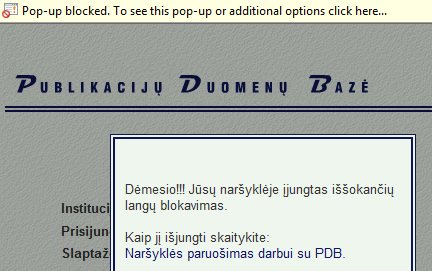
Pav. 1
Iškylančių langų blokavimo atjungimas Microsoft Internet Explorer naršyklėje.
Prieš pradedant dirbti su PDB internetine sąsaja reikia leisti šiai sąsajai naudoti iškylančius langus. Pirmą kartą prisijungdami prie tarnybinės stoties pasirinktu adresu (pdb.labt.lt, pdb.library.lt, pdb.laba.lt) naršyklės lango viršuje pamatysite pranešimą apie blokuojamus iškylančius langus (pav. 1). Paspauskite ant pranešimo juostos ir atsiradusiame meniu (pav. 2) pasirinkite punktą "Allways allow pop-ups from This Site". Patvirtinkite pasirinkimą (pav. 3).
Jei naudojatės Microsoft Internet Explorer v9 - pranešimą apie blokuotą iškylantį langą matysite naršyklės apačioje (pav. 4). Paspauskite mygtuką "Options for this site" ir pasirinkite meniu punktą "Allways allow".
Pav. 1
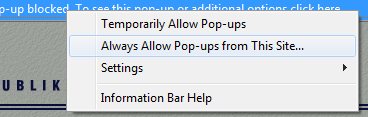
Pav. 2
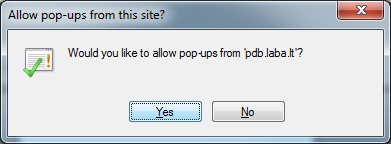
Pav. 3

Pav. 4
Iškylančių langų blokavimo atjungimas Mozilla Firefox naršyklėje.
Prieš pradedant dirbti su PDB internetine sąsaja reikia leisti šiai sąsajai naudoti iškylančius langus. Pirmą kartą prisijungdami prie tarnybinės stoties pasirinktu adresu (pdb.labt.lt, pdb.library.lt, pdb.laba.lt) naršyklės lango viršuje pamatysite pranešimą apie blokuojamus iškylančius langus (pav. 5). Paspauskite pranešimo juostoje dešinėje lango pusėje esantį mygtuką "Options" ir atsiradusiame meniu (pav. 6) pasirinkite punktą "Allow pop-ups for pdb.*.lt". Atnaujinkite puslapį.
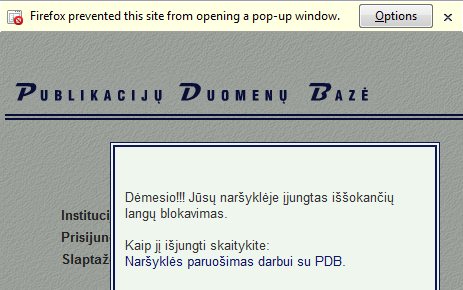
Pav. 5
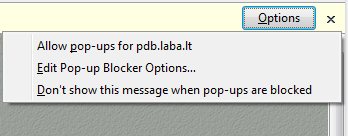
Pav. 6
Iškylančių langų blokavimo atjungimas Google Chrome naršyklėje.
Dėmesio! Google Chrome v37.XXX pilnai nepalaiko PDB sąsajos funkcionalumo. Pilnam funkcionalumui naudokite Microsoft Internet Explorer (išbandyta v6-11) arba Mozzila Firefox (iki v32).Prieš pradedant dirbti su PDB internetine sąsaja reikia leisti šiai sąsajai naudoti iškylančius langus. Pirmą kartą prisijungdami prie tarnybinės stoties pasirinktu adresu (pdb.labt.lt, pdb.library.lt, pdb.laba.lt) paspauskite naršyklės nustatymų derinimo mygtuką "Customise and control Google Chrome" (paprastai mygtukas atvaizduojamas veržlėrakčio paveiksliuku dešinėje internetinio adreso lauko pusėje). Atsidariusiame meniu (pav. 7) pasirinkite meniu punktą "Options". Atsidariusiame nustatymų lange (pav. 8) pasirinkite skirsnį "Under the Hood" ir paspauskite mygtuką "Content Settings". Atsidariusiame naujame lange (pav. 9) pasirikite nustatymų grupę "Pop-ups" ir paspauskite mygtuką "Exeptions". Atsidariusieme lange paspauskite mygtuką "Add" ir "Patern" lauke įrašykite prisijungimo prie PDB sąsajos vardą. Paspauskite mygtukus "OK", "Close", "Close", "Close"
Naujesnėse versijose: paspauskite naršyklės nustatymų derinimo mygtuką "Customise and control Google Chrome" (mygtukas atvaizduojamas 3 horizontalių linijų paveikslėliu dešinėje internetinio adreso lauko pusėje). Atsidariusiame meniu pasirinkite menių punktą "Settings" . Atsidariusio nustatymų lango apačioje pasirinkite nuorodą "Show advanced settings...". Skyriuje "Privacy" paspauskite mygtuką "Content settings...". Atsidariusiame naujame lange nustatymų grupėje "Pop-ups" ir paspauskite mygtuką "Manage exeptions". Užpildykite lauką "Hostname pattern".
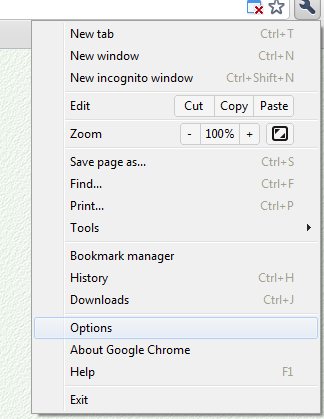
Pav. 7
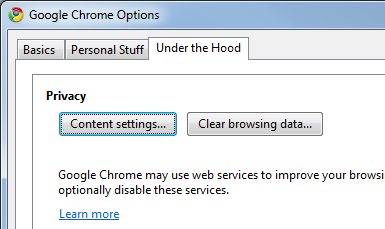
Pav. 8
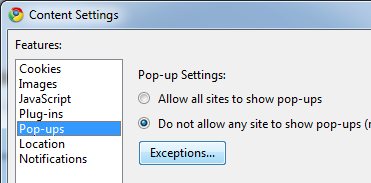
Pav. 9
|
|
| Į pradžią |