| 1.1 | Norėdami įvesti naują įrašą, spaudžiate mygtuką "Naujas". |
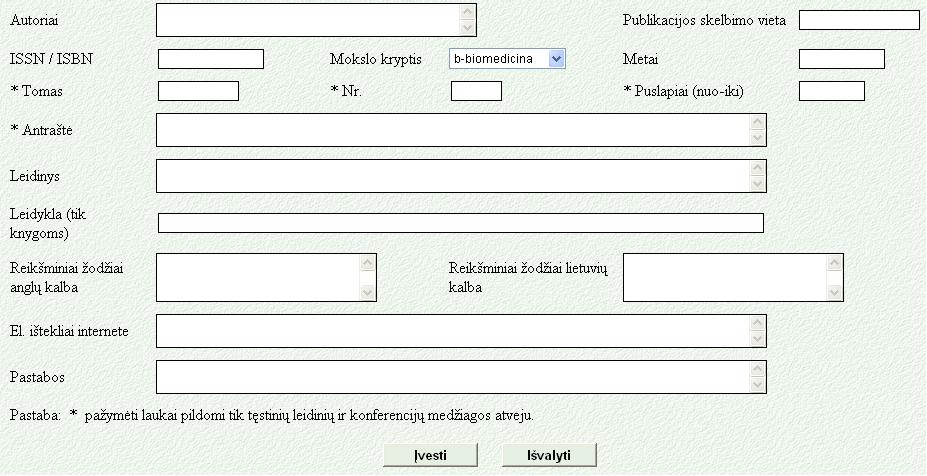
| 1.2 | Duomenų įvedimo formoje, atsidariusioje paskelbtų publikacijų lentelės apačioje, užpildote reikiamus laukus: |
|
|
|
| 1.3 | Spaudžiate mygtuką "Įvesti". |
| 1.4 | Paspaudus mygtuką "Išvalyti", forma yra išvaloma nuo jūsų įvestų duomenų. |
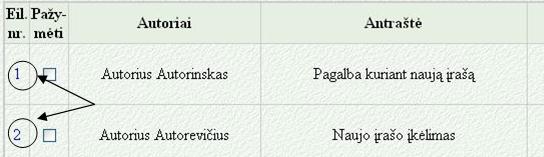
| 2.1 | Norėdami koreguoti bet kurį įrašą, spauskite ant pageidaujamo įrašo numerio, kuris yra paskelbtų publikacijų lentelės kairėje pusėje prie atitinkamo įrašo: |
 |
|
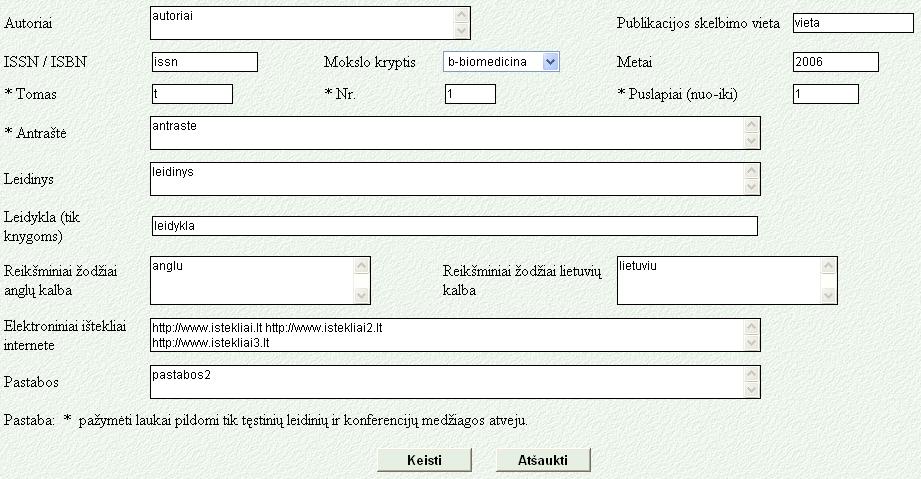
| 2.2 | Spragtelėjus ant pageidaujamo įrašo numerio, po įrašu atsiranda įrašo koregavimo forma. Norint koreguoti įrašą, koreguojami atitinkami formos laukai. |
 |
|
| 2.3 | Atlikus reikiamus įrašo pakeitimus, spaudžiams mygtukas "Keisti". Tuomet įrašo pakeitimai yra įrašomi į sistemą. |
| 2.4 | Norint atsisakyti įrašo koregavimo, spaudžiamas mygtukas "Atšaukti". |
| 3.1 | Laukas "Autoriai" - rašomi publikacijos autoriai. Jei yra keli autoriai tai jie skiriami kableliu, pvz.: Jonas Jonaitis,Petras Petraitis |
| 3.2 | Laukas "Publikacijos skelbimo vieta" - rašoma publikacijos paskelbimo vieta, pvz.: Kaunas. |
| 3.3 | Laukas "ISSN / ISBN" - rašomas publikacijos ISSN arba ISBN. |
| 3.4 | Laukas "Mokslo kryptis" - parenkama mokslo kryptis, kuriai priskiriama publikacija. |
| 3.5 | Laukas "Metai" - rašomi publikacijos paskelbimo metai. Gali būti ir detalesnė data, pvz.: 1) 2005; 2) 2005-10; 3) 2005-10-16. Datos formata: "2005-05-10", 2005.05.10", "2005 05 10". |
| 3.6 | Laukas "Tomas" - rašomas publikacijos tomas. |
| 3.7 | Laukas "Nr." - rašomas publikacijos tomo numeris. |
| 3.8 | Laukas "Puslapiai (nuo-iki)" - rašomi publikacijos puslapiai. |
| 3.6 | Laukas "Antraštė" - rašoma publikacijos antraštė. |
| 3.7 | Laukas "Leidinys" - rašomas leidinio pavadinimas. |
| 3.8 | Laukas "Leidykla" - skirtas įvesti knygą išleidusios leidyklos pavadinimą. |
| 3.9 | Laukas "Reikšminiai žodžiai anglų kalba" - rašomi publikacijos reikšiniai žodžiai anglų kalba, pvz.: "help,field". Žodžiai skiriami kableliu. |
|
3.10 |
Laukas "Reikšminiai žodžiai lietuvių kalba" - rašomi publikacijos reikšiniai žodžiai lietuvių kalba, pvz.: "pagalba,laukas". Žodžiai skiriami kableliu. |
| 3.11 | Laukas "Elektroniai ištekliai internete" - nurodomi su publikacija susiję elektroniniai ištekliai internete (pvz.: http://www.istekliai.lt). Nuorodos skiriamos tarpu arba rašomos į skirtingas eilutes. |
| 3.12 | Laukas "Pastabos" - rašomos pastabos apie publikaciją. |
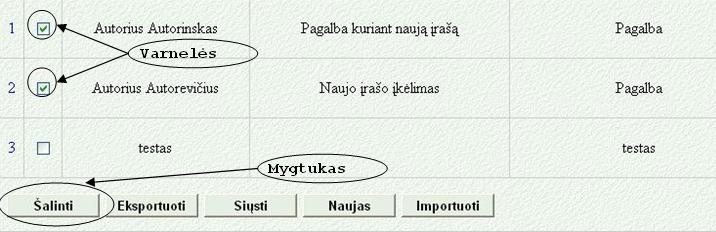
| 4.1 | Norėdami pašalinti įrašus, prie atitinkamų įrašų pažymėkite varnelę ir spauskite mygtuką "Šalinti". |
 |
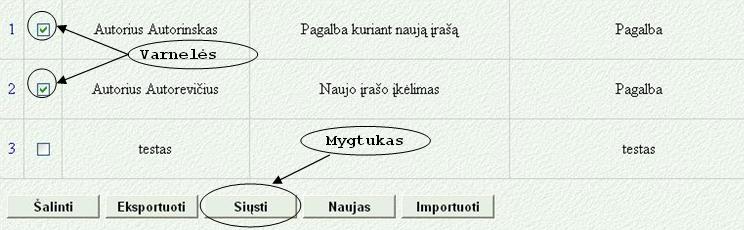
| 5.1 | Norėdami išsiųsti įrašus bibliotekininkui, prie atitinkamų įrašų pažymėkite varnelę ir spauskite mygtuką "Siųsti". |
 |
|
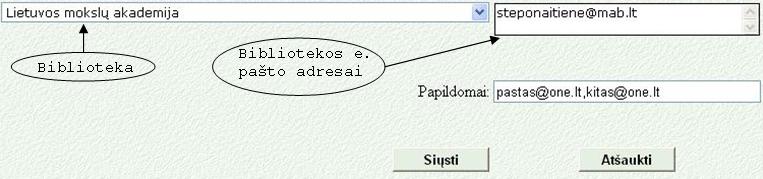
| 5.2 | Atsidariusiame lange pasirinkite norimą biblioteką. Pasirinkus biblioteką, šalia esančiame laukelyje rodoma, kokias e. pašto adresais bus siunčiami jūsų pasirinkti įrašai. Taip pat laukelyje "Papildomai" galite įvesti kelis papildomas e. pašto adresus, kuriais bus išsiųsti jūsų pasirinkti įrašai. PASTABA: norint laukelyje "Papildomai" nurodyti kelis e. pašto adresus, jie skiriami kableliu. Jei įrašų niekam papildomai nesiunčiate, laukelį "Papildomai" palikite tuščią. |
 |
|
| 5.3 | Pasirinkę biblioteką, į kurią norite siųsti pažymėtus įrašus, spauskite mygtuką "Siųsti". |
| 5.4 | Norėdami atsisakyti siuntimo, spauskite mygtuką "Atšaukti". |
| 6.1 | Norėdami išeksportuoti savo įrašus į MS Excel failą, spauskite mygtuką "Eksportuoti". |
 |
|
| 6.2 | Atsidariusiame lange spauskite "Save". |
| 6.3 | Tada pasirinkite failo išsaugojimo vietą bei failo pavadinimą ir vėl spauskite mygtuką "Save". |
| 6.4 | Norėdami atšaukti įrašų eksportavimą, spauskite mygtuką "Cancel". |
| 7.1 | Norėdami importuoti įrašus iš MS Excel failo, spauskite mygtuką "Importuoti". |
 |
|
| 7.2 |
Pasirinkite failą: spauskite mygtuką "Browse",
atsidariusiame lange parinkite norimą failą ir spauskite mygtuką "Open".
Pasirinkę norimą failą, spauskite mygtuką "Importuoti".
PASTABOS: 1. Jei norite importuoti failą, į kurį eksportavote duomenis, turite atsidaryti tą failą su MS Excel ir išsaugoti kaip naują failą, t.y. su komanda "File => Save As" ("Failas => Įrašyti kaip"), nustatydami "Microsoft Office Excel Workbook (*.xls)" ("Microsoft Office Excel darbaknygė") failo tipą. 2. Jei norite importuoti savo sukurtą MS Excel failą, jame turi būti tik 1 lapas. Kaip faile turi būti surašyti duomenys, žiūrėkite 7.7 punkte. |
 |
|
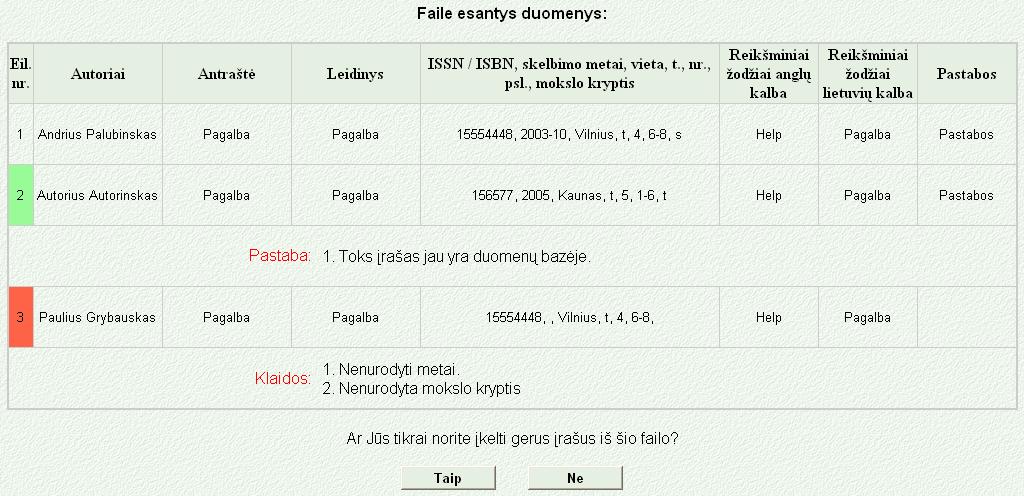
| 7.3 | Paspaudus mygtuką "Importuoti", bus parodomas failo turinys: |
 |
|
|
PASTABOS: Jei faile esantis įrašas yra analogiškas duomenų bazėje esančiam kuriam nors įrašui, tai po juo yra parašoma pastaba (pvz.: 2 įrašas). Jei faile esantis įrašas yra klaidingas, pavyzdžiui, trūksta kokios nors informacijos, tai po juo yra parašomos pranešimas apie klaidas (pvz.: 3 įrašas). Jei faile esantis įrašas neturi analogo duomenų bazėje ir neturi klaidų, tai po juo nebus rodojoma jokia pastaba (pvz.: 1 įrašas). |
|
| 7.4 | Norėdami importuoti įrašus iš MS Excel failo, toliau spauskite mygtuką "Taip". Jei norite atsisakyti duomenų importavimo, spauskite mygtuką "Ne". |
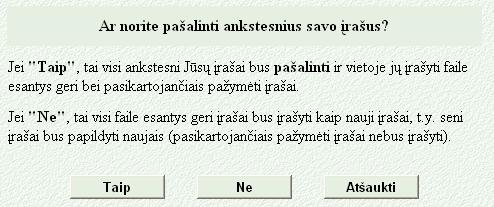
| 7.5 | Atsidariusiame lange pasirinkite, kaip norite importuoti duomenis į sistemą. |
 |
|
| 7.6 |
Jei paspausite mygtuką "Taip", tai visi ankstesni jūsų įrašai bus
ištrinti iš sistemos ir vietoje jų į sistemą bus
importuoti faile esantys
geri bei pasikartojačiais pažymėti įrašai. Jei paspausite mygtuką "Ne", tai visi ankstesni jūsų įrašai liks sistemoje, o importuoti bus tik faile esantys geri įrašai, t.y. neturintys klaidų ir analogų. Jei norite atsisakyti duomenų importavimo, spauskite mygtuką "Ne". |
| 7.7 | MS Excel failo pavyzdys: |
 |
|
| Pastaba: pilkai užspalvinti langeliai (užspalvinta, kad būtų aiškiau, kurie) nėra laikomi duomenimis, t.y. jie gali būti ir tušti. Vieno įrašo duomenys skaitomi tik iš celių B2 - N2, B3 - N3 ir t.t. |
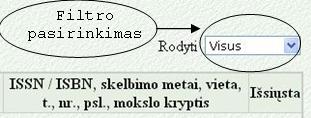
| 8.1 | Patogesniam paskelbtų publikacijų peržiūrėjimui, sistemoje yra nustatomi filtrai. Filtrą pasirenka pats vartotojas. |
 |
|
|
Yra 3 filtrai: 1. "Visus" - rodo visus sistemoje esančius vartotojo įrašus. 2. "Išsiųstus" - rodo visus sistemoje esančius vartotojo įrašus, kurie bent 1 kartą buvo išsiųsti bibliotekininkui. 3. "Neišsiųstus" - rodo visus sistemoje esančius vartotojo įrašus, kurie nei karto nebuvo išsiųsti bibliotekininkui. |